Computerwartung, auf Englisch auch Computer Maintenance, hält Arbeitsplatzgeräte stabil, sicher und einsatzbereit. Für Unternehmen zählt, welche Aufgaben intern machbar sind, wann ein IT-Dienstleister sinnvoll ist und wie Wartung Ausfälle, Datenverlust und unnötige IT-Kosten vermeidet.
Computerwartung: Das Wichtigste in Kürze
- Computerwartung umfasst Updates, Datenträgerbereinigung, Sicherheitsprüfung, Hardware-Reinigung, Backup-Kontrolle und Funktionsprüfung.
- Unternehmen können einfache Pflegeaufgaben selbst übernehmen, sollten Firmware, Backup-Prüfung, Schadsoftware-Befall und Hardwaredefekte fachlich betreuen lassen.
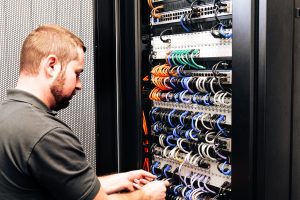
- Die Wartung eines Computers betrifft einzelne Endgeräte, Netzwerkwartung betrifft Router, Switches, WLAN, Server, Zugriffe und Datenverkehr.
- Vije unterstützt KMU bei Wartung, Fernwartung, Vor-Ort-Service, Backup, Monitoring, Patch Management und laufender IT-Betreuung.
Was ist eine Computerwartung?
Computerwartung ist die regelmäßige Pflege von PCs, Laptops und Arbeitsplatzsystemen. Dazu gehören Updates, Sicherheitschecks, Speicherbereinigung, Hardwareprüfung, Backup-Kontrolle und Dokumentation. Ziel ist ein stabiler Betrieb, bevor Ausfälle, Datenverlust oder Sicherheitslücken entstehen.
Was gehört zur Computerwartung im Unternehmen?
Computerwartung umfasst alle Maßnahmen, die Arbeitsplatzgeräte technisch sauber, sicher und leistungsfähig halten. Dazu gehören Softwarepflege, Sicherheitsprüfung, Hardwarekontrolle, Speicherpflege und Backup-Kontrolle.
Aufgabe | Ziel |
Windows- und Software-Updates prüfen | Sicherheitslücken schließen |
Datenträgerbereinigung durchführen | Speicher freigeben, Systemlast senken |
Virenschutz und Firewall prüfen | Schadsoftware und Fremdzugriffe erkennen |
Autostart und installierte Programme prüfen | Startzeit und Systemlast reduzieren |
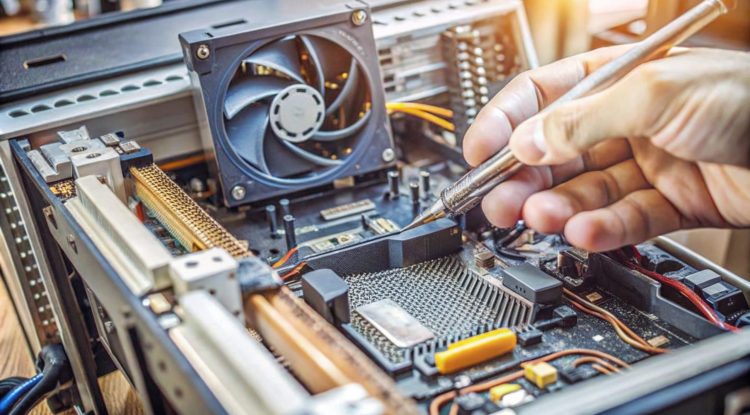
Lüfter, Anschlüsse und Gehäuse prüfen | Überhitzung und Hardwareausfälle vermeiden |
Backup-Protokolle prüfen | Datenverlust vermeiden |
Festplattenwartung durchführen | Verschleiß, Fehler und Kapazitätsprobleme erkennen |
Wichtig ist die Abgrenzung zur Reparatur. Wartung arbeitet vorbeugend. Reparatur beginnt, wenn ein Gerät bereits ausfällt, Daten fehlen oder ein Arbeitsplatz stillsteht. Damit unterscheidet sich Computerwartung klar von Computerreparatur. Wartung prüft Geräte vorbeugend, bevor ein Ausfall entsteht. Computerreparatur wird nötig, wenn ein Gerät bereits defekt ist, Daten fehlen, Hardware ausgetauscht werden muss oder ein Arbeitsplatz nicht mehr zuverlässig funktioniert.
Wie erkenne ich den Wartungsbedarf eines Computers?
Der Wartungsbedarf eines Computers zeigt sich an langsamen Starts, lauten Lüftern, Hitze, Update-Fehlern, Abstürzen, ungewöhnlichen Pop-ups oder knappem Speicherplatz. Spätestens wenn ein Gerät wiederholt Arbeitszeit kostet, braucht es eine strukturierte Prüfung.
Eine einfache Ampel hilft bei der Einordnung:
Status | Anzeichen | Maßnahme |
🟢 | Gerät startet normal, Updates laufen, Speicher ist ausreichend frei | Standardwartung nach Plan |
🟡 | Start dauert länger, Lüfter laufen häufig, Speicherplatz wird knapp | Systemcheck und Bereinigung |
🔴 | Abstürze, Bluescreens, Schadsoftware-Verdacht, Backup-Fehler, Datenverlust | IT-Dienstleister oder Computernotdienst einschalten |
Für Unternehmen lohnt sich ein fester Wartungsrhythmus mit klaren Intervallen. Einmal pro Woche sollten Nutzer Neustart, Speicherplatz, Update-Hinweise und auffällige Lüftergeräusche prüfen. Einmal pro Monat sollten Autostart, Datenträgerbereinigung, Virenschutz-Status und installierte Updates kontrolliert werden.
Ein umfassender Hardware- und Backup-Check ist mindestens alle 3 Monate sinnvoll. Bei mobilen Arbeitsplätzen, vielen Nutzerwechseln oder Geräten mit mehr als 5 Jahren Laufzeit steigt der Prüfbedarf zusätzlich. Dann reichen spontane Einzelmaßnahmen meist nur kurzfristig, weil Verschleiß, Updatefehler und Sicherheitsrisiken schneller unbemerkt bleiben.
Welche Computerwartung kannst du selbst durchführen?
Einige Aufgaben der Computerwartung lassen sich intern gut erledigen. Das gilt für Prüfungen, die keine tiefen Eingriffe ins System erfordern und sich klar dokumentieren lassen. Ziel ist es, Warnzeichen früh zu erkennen, Speicher freizuhalten und vermeidbare Störungen zu reduzieren.
Welche Prüfroutine schützt den Computer im Arbeitsalltag?
Für viele Arbeitsplätze reicht eine kurze Prüfung von 5 bis 10 Minuten pro Woche. Dabei geht es vor allem um sichtbare Auffälligkeiten und Systemhinweise.
- Starte den Computer regelmäßig neu, damit Updates abgeschlossen und temporäre Systemprozesse beendet werden.
- Prüfe Update-Hinweise von Windows, Browsern, Office-Programmen und Sicherheitssoftware.
- Achte auf laute Lüfter, starke Wärmeentwicklung, langsame Programmstarts oder häufige Fehlermeldungen.
- Kontrolliere den freien Speicherplatz auf dem Systemlaufwerk. Bei weniger als 10 bis 15 % freiem Speicher steigt das Risiko für Update-Probleme und Leistungsabfälle.
- Öffne den Virenschutz und prüfe, ob der letzte Scan erfolgreich abgeschlossen wurde.
Computerwartung planbar statt spontan lösen
- Regelmäßige Prüfung deiner Arbeitsplatzgeräte
- Klare Abläufe für Updates, Backup und Patch Management
- Fernwartung und Vor-Ort-Service bei technischen Problemen

Welche nächsten Schritte kannst du nach der Prüfung übernehmen?
Nach der kurzen Prüfung folgt eine konkrete Maßnahme. Entscheidend ist, ob du das Problem intern beheben kannst oder ob es auf ein technisches Risiko hinweist.
Prüfergebnis | Das folgt daraus |
Updates warten auf Neustart | Starte den Computer neu und lasse ihn danach mindestens 10 Minuten eingeschaltet, damit Windows Update-Prozesse abgeschlossen werden können. |
Updates schlagen erneut fehl | Notiere Fehlercode, Programmname und Zeitpunkt. Gib das Gerät an die IT, weil wiederholte Updatefehler Sicherheitslücken offenlassen können. |
Speicherplatz liegt unter 10 bis 15 % | Leere Papierkorb und Downloads. Entferne lokale Installationsdateien, alte ZIP-Dateien und doppelte Dateien. Danach sollte wieder mindestens 15 bis 20 % Speicher frei sein. |
Temporäre Dateien belegen viel Speicher | Nutze die Datenträgerbereinigung, um temporäre Dateien, alte Windows-Update-Dateien und Papierkorb-Inhalte gezielt zu entfernen. |
Programme starten langsam | Schließe ungenutzte Programme, starte das Gerät neu und dokumentiere, welche Programme betroffen sind. Tritt das Problem weiter auf, liegt meist mehr vor als ein einzelner Bedienfehler. |
Lüfter läuft dauerhaft laut | Stelle das Gerät frei, entferne Gegenstände vor Lüftungsschlitzen und beende Programme mit hoher Auslastung. Bleibt der Lüfter laut oder wird das Gerät heiß, braucht es eine fachliche Reinigung oder Hardwareprüfung. |
Gerät wird ungewöhnlich heiß | Schalte es aus, lasse es abkühlen und nutze es erst weiter, wenn die Temperatur sinkt. Wiederkehrende Hitze kann Lüfter, Akku, SSD oder Mainboard belasten. |
Virenscan liegt lange zurück | Starte einen vollständigen Scan und dokumentiere das Ergebnis. Bei Fundmeldungen, Quarantäne-Hinweisen oder deaktiviertem Schutz gehört das Gerät sofort zur IT. |
Virenschutz meldet einen Fund | Trenne das Gerät vom Netzwerk, öffne keine weiteren Dateien und leite Screenshot, Gerätename und Uhrzeit an die IT weiter. |
Backup-Status zeigt Fehler | Starte keine riskanten Änderungen am Gerät. Gib die Meldung an die IT weiter, weil ein fehlerhaftes Backup vor Löschungen, Updates oder Reparaturen geklärt werden muss. |
Bei Updatefehlern, Virenschutzfunden, Backup-Fehlern, auffälligen Laufwerksgeräuschen oder wiederkehrender Überhitzung endet die interne Wartung. Diese Punkte gehören an die IT oder einen Dienstleister, weil sie auf Sicherheitsrisiken, Hardware-Verschleiß oder fehlerhafte Systemkomponenten hinweisen können.
Auch die Reinigung kann eigenständig erfolgen
Auch die äußere Reinigung kannst du intern übernehmen, solange du keine Geräte öffnest. Reinige Monitor, Tastatur, Maus, Anschlüsse und sichtbare Verschmutzungen am Gehäuse. Halte Lüftungsschlitze frei, damit Wärme abziehen kann. Wenn du Druckluftsprays nutzt, solltest du das Gerät vorher ausschalten, ausreichend Abstand halten und keinen direkten Druck auf den Lüfter ausüben. Bei Laptops, Mini-PCs und stark verschmutzten Firmenrechnern ist eine fachliche Reinigung sicherer.
Welche Aufgaben gehören in professionelle Computerwartung?
Professionelle Computerwartung wird notwendig, wenn eine Maßnahme direkten Einfluss auf Sicherheit, Datenbestand, Hardware oder den laufenden Betrieb hat. Dann reicht es nicht, Dateien zu löschen oder Updates anzustoßen. Es braucht eine strukturierte Prüfung, klare Zuständigkeiten und eine Dokumentation der Maßnahmen.
Typische Aufgaben der professionellen Computerwartung sind:
- Patch Management und Kontrolle sicherheitsrelevanter Updates
- Prüfung und Aktualisierung von Treibern und Firmware
- Analyse und Beseitigung von Malware oder Sicherheitsvorfällen
- Kontrolle von Backups und Wiederherstellungsprozessen
- Hardwarediagnose bei Leistungsproblemen oder Fehlermeldungen
- Pflege und Aktualisierung der IT-Dokumentation
Diese Arbeiten greifen direkt in Betriebssystem, Sicherheitssoftware oder Hardware ein. Fehler können dazu führen, dass Programme nicht mehr starten, Daten verloren gehen oder Geräte im Arbeitsalltag ausfallen.
Wann wird aus einer Speicherbereinigung eine professionelle Festplattenwartung?
Freien Speicher kannst du intern gut prüfen und bereinigen. Wenn auf dem Systemlaufwerk weniger als 10 bis 15 % Speicher frei sind, helfen Papierkorb, Downloads, temporäre Dateien, alte ZIP-Dateien und lokale Installationsdateien oft schnell weiter.
Die Festplattenwartung geht jedoch weiter. Sie bewertet, ob das Laufwerk selbst noch zuverlässig arbeitet. Bei HDDs und SSDs zeigen SMART-Werte, Temperatur, Betriebsstunden, Schreibfehler, Lesefehler und Restkapazität, ob ein technisches Risiko entsteht.
Kritische Werte, ungewöhnliche Laufwerksgeräusche, wiederkehrende Dateifehler oder sehr lange Ladezeiten gehören in professionelle Hände. Dann sollte das Gerät nicht weiter belastet werden, bevor Daten gesichert und die nächsten Schritte geplant sind. Je nach Befund folgen Austausch, Klonung oder Migration auf ein neues Laufwerk.
Warum gehört die Backup-Strategie zur professionellen Wartung?
Auch die Backup-Strategie gehört in die professionelle Computerwartung. Das BSI beschreibt das 3-2-1-Backup als standardisierte Strategie für belastbare Datensicherung: drei Datenkopien, zwei unterschiedliche Speichermedien und eine externe Sicherung.
Für Unternehmen zählt zusätzlich der Wiederherstellungstest. Ein Backup ist erst dann belastbar, wenn Daten im Ernstfall vollständig und schnell wiederhergestellt werden können. Deshalb sollten Backup-Protokolle geprüft und Wiederherstellungen regelmäßig getestet werden.
Fernwartung oder vor Ort? Wie eine Computerwartung abläuft
Viele Wartungsaufgaben lassen sich per Fernwartung erledigen, etwa Updates, Sicherheitsprüfungen, Softwarefehler oder Leistungsanalysen. Ein IT-Vor-Ort-Service ist sinnvoll, wenn Hardware getauscht, Geräte gereinigt oder Netzwerkkomponenten geprüft werden müssen. Nur bei komplexen Defekten oder Datenrettungen ist häufig eine Abholung erforderlich.
Computerwartung mit klaren Zuständigkeiten planen
Computerwartung schützt Geräte, Daten und Arbeitszeit, wenn Aufgaben, Intervalle und Verantwortliche klar geregelt sind. Einfache Pflegeaufgaben lassen sich intern erledigen. Sicherheitsprüfung, Backup-Strategie, Firmware, Hardwarediagnose und Schadsoftwarefälle gehören in fachliche Hände.
Vije unterstützt Unternehmen dabei, Arbeitsplatzsysteme zu prüfen, Risiken zu erkennen und die laufende Betreuung planbar aufzubauen. Dazu passen Fernwartung, Vor-Ort-Service, Ticketsystem, Wartung, IT-Dokumentation, Backup, Monitoring und Patch Management.
Deine Vorteile mit Vije:
- weniger ungeplante Ausfälle im Arbeitsalltag
- klare Zuständigkeiten bei Störungen, Wartung und Support
- mehr Sicherheit durch strukturiertes Patch Management
- bessere Absicherung durch Backup und Monitoring
- Betreuung per Fernwartung, Vor-Ort-Service und Ticketsystem
Computerwartung vom
IT-Dienstleister prüfen lassen
- Analyse deiner Arbeitsplatzgeräte und Schwachstellen
- Fernwartung, Vor-Ort-Service und laufende Betreuung
- Backup, Monitoring und Patch Management aus einer Hand
Computerwartung – Häufige Fragen & Antworten
Wie oft sollte ein Unternehmen seine Computer warten lassen?
Ein Unternehmen sollte Computer sowie weitere interne Hardware mindestens monatlich auf Updates, Speicher, Virenschutz und Systemzustand prüfen. Ein tieferer Hardware-, Backup- und Sicherheitscheck ist quartalsweise sinnvoll, bei kritischen Arbeitsplätzen auch häufiger. Diese PC-Wartung sollte dokumentiert werden, damit wiederkehrende Fehler früh auffallen.
Was kostet Computerwartung für Unternehmen?
Die Kosten hängen von Gerätezahl, Wartungsumfang, Reaktionszeit, Vor-Ort-Anteil und laufender Betreuung ab. Ein einzelner Notfalltermin ist meist teurer kalkulierbar als ein fester Wartungsplan mit klaren Zuständigkeiten.
Wann brauche ich einen Computernotdienst?
Ein Computernotdienst ist sinnvoll, wenn ein Arbeitsplatz stillsteht, wichtige Daten fehlen, Schadsoftware vermutet wird oder ein Gerät gar nicht mehr startet. Bei einzelnen Performanceproblemen reicht oft eine normale Wartung oder Fernwartung.
Kann Vije Computerwartung per Fernwartung übernehmen?
Vije bietet Fernwartung und Support über ein internes Ticketsystem an. Viele Wartungsaufgaben lassen sich remote lösen, während Hardwaretausch, Arbeitsplatzaufbau und lokale Infrastruktur über den mobilen Vor-Ort-Service betreut werden.
Unterstützt Vije auch Backup-Strategie und Netzwerkwartung?
Vije unterstützt Unternehmen bei Backup, Monitoring, Patch Management, IT-Dokumentation, LAN/WLAN und weiteren Managed Services. Dadurch lassen sich Computerwartung, Netzwerkwartung und Datensicherung zusammen planen.
Welche Fehler passieren bei der Wartung von Computern häufig?
Häufige Fehler sind dauerhaft verschobene Updates, ungeprüfte Backups, zu wenig freier Speicherplatz, gelöschte Systemdateien und Firmware-Updates ohne Plan. In Unternehmen kommt oft fehlende Dokumentation hinzu, wodurch Störungen wiederholt auftreten.